

「うちの子が動画編集やりたいって言い出したけど、何を使えばいいの?」——そう思って検索して、横文字のアプリ名が並んだ瞬間にもう諦めかけた、そんな経験はありませんか。
大丈夫です。親はアプリの知識は一切なくていい。この一ページを読み終えるころには、わが子に合うアプリの候補をかなり絞り込めます。
高校生がスマホ1台で動画編集を始めるなら、今は無料で始められるアプリでも、SNS投稿や学校行事用の動画を十分見栄えよく作れる時代です。CapCutやVITAといったアプリは、TikTokやInstagram向けの短い動画づくりでもよく使われています。ただし、無料機能の範囲やウォーターマーク、素材の利用条件はアプリや時期によって変わるため、使う前にアプリ内の表示も確認しておくと安心です。
この記事では、無料で始めやすい高校生向け動画編集アプリ10選を比較表つきで紹介します。さらに、動画編集スキルが将来どんな可能性につながるかも、教員免許を持つ立場から正直にお伝えします。
子どものやる気が熱いうちに、今日動き出してください。

わずか1週間で動画編集者に:Movie Hacks(ムービーハックス)
まずカウンセリングを通して、その子の興味やレベルに最も合う分野や学び方を決める:子ども向けオンラインITスクール ITeens Lab
現役エンジニア講師がサポート:DMM WEBCAMP 学習コース(旧:SKILLS))
Web/CG/動画/映像/プログラミングの通信講座:デジハリ・オンラインスクール


子どもが「動画編集したい」と言い出したら、まず親が知っておきたいこと
突然「動画編集やりたい」と言われて、焦る気持ち、すごくわかります。
でも最初に知っておいてほしいのは、今はスマホ1台・無料で始められるアプリで見栄えのよい動画を作れる時代だということ。難しそうに見えて、実は始めるハードルはかなり低いんです。

「無料アプリで本当に大丈夫?」という不安への正直な答え
結論から言うと、最初は無料で始められるアプリで十分です。
ぶっちゃけ、最初から有料アプリを買い与えて「やっぱり飽きた」となったとき、もったいないどころか子どもとの関係にもひびが入りかねない。まず無料で試す、というのが一番賢い順番です。
実際、CapCutやVITAといった無料で始められるアプリは、TikTokやInstagramのリール動画を作る場面でもよく使われています。「無料=何もできない」という時代ではありません。
一方で、無料版には制限もあります。たとえば書き出した動画にアプリのロゴ(ウォーターマーク)が入るものや、広告が表示されるもの、プレミアム素材が有料になるものもある。ただ、本気でやりたいと思ったとき初めて課金を検討すればいい。それで十分です。
スマホ1台でどこまでできる?高校生の動画編集のリアル
スマホ1台で、映画のような大規模編集は難しくても、SNSで見やすい動画は十分に作れます。
カット編集、BGMの挿入、テキスト・字幕、エフェクト、速度変更、フィルター……これだけできれば、TikTokやInstagramで見かけるショート動画に近い表現を作れます。最近はスマホアプリだけで短い動画を作る人も多く、学校行事・部活・SNS用の動画なら、スマホ編集から始めても十分です。
もちろん、映画レベルの複数カメラ編集や精密な色調整はPCソフトの領域。でも高校生がSNSで発信したり文化祭で流したりするくらいなら、スマホで十分すぎるくらいです。
親がアプリを知らなくても大丈夫な理由
「私、スマホのことよくわからないんだけど…」という声、まじでよく聞きます。でも正直、親がアプリを全部把握している必要はありません。
今の高校生は、知らないことをYouTubeで調べて自分で解決する力を持っています。「このアプリどう使うの?」と検索すれば、丁寧な解説動画が何本も見つかる。それが今の学習環境です。
親の役割は「環境を整えること」だけ。全部わかってあげようとしなくて大丈夫。子どものやる気を潰さない、それだけで十分な親のサポートになります。
高校生向け動画編集アプリを選ぶときに外せない5つのポイント
アプリを選ぶとき、「なんとなく人気っぽいから」でダウンロードすると、子どもが使いにくくて早々に諦めるパターンになりがちです。
選び方に少しだけ基準を持つだけで、失敗しなくなります。
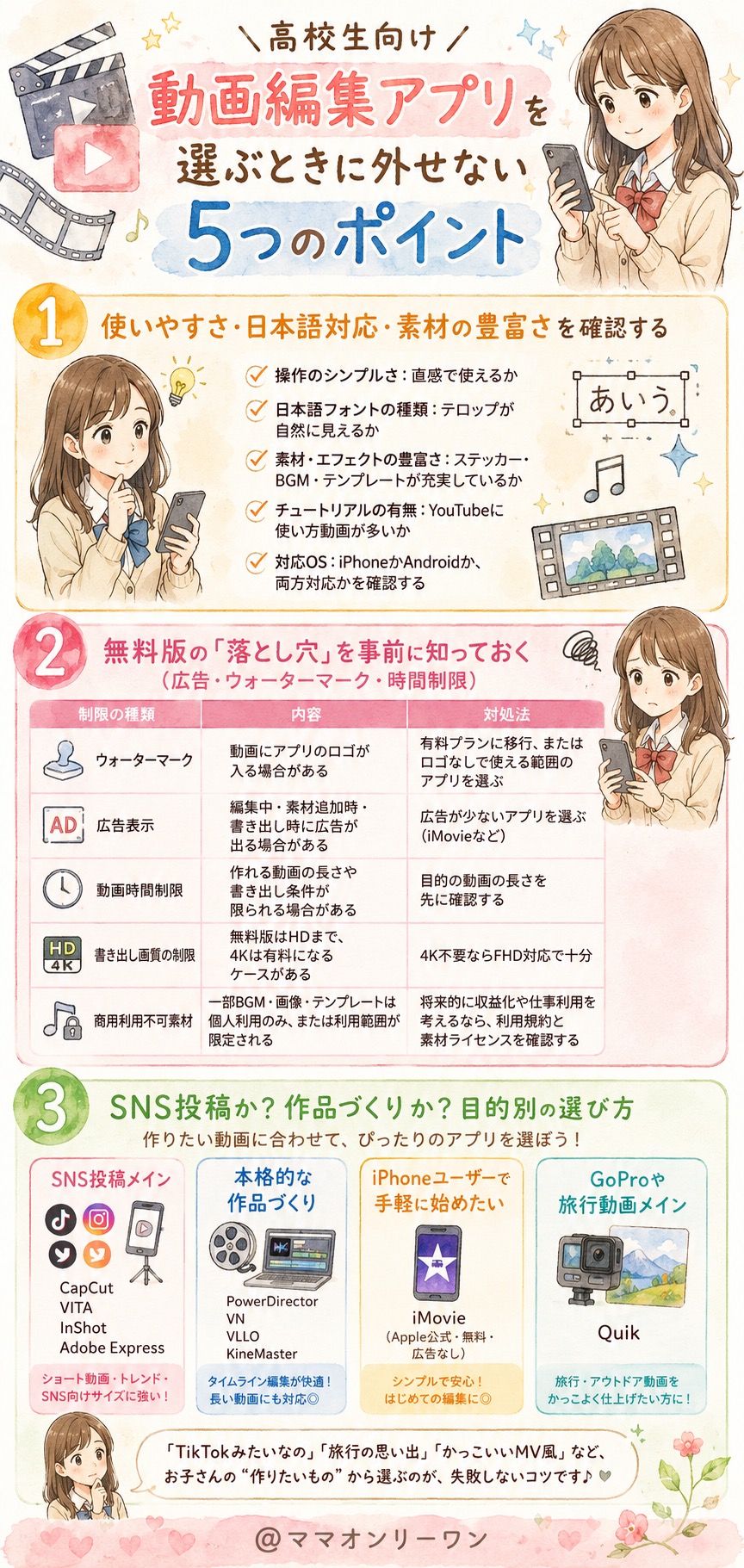
使いやすさ・日本語対応・素材の豊富さを確認する
最初のアプリ選びで一番大事なのは「使いやすさ」です。機能が多くても操作が複雑だと、やる気がある子でも3日で挫折します。
特に見ておきたいのが日本語フォントの使いやすさ。海外製のアプリは英語フォントが中心で、日本語テキストを入れたときに選択肢が少ないケースがあります。せっかく動画を作っても「なんか微妙…」で終わると、モチベーションが下がります。
無料版の「落とし穴」を事前に知っておく(広告・ウォーターマーク・時間制限)
無料アプリの多くには、使い始めて気づく制限があります。事前に知っておくだけで、子どものがっかりを防げます。
「作った動画にロゴが入る」「4K書き出しは有料」「プレミアム素材は課金が必要」——知らずにいると、完成直前で「あ、ここ有料です」となるパターン、本当にダメです。
| 制限の種類 | 内容 | 対処法 |
|---|---|---|
| ウォーターマーク | 動画にアプリのロゴが入る場合がある | 有料プランに移行、またはロゴなしで使える範囲のアプリを選ぶ |
| 広告表示 | 編集中・素材追加時・書き出し時に広告が出る場合がある | 広告が少ないアプリを選ぶ(iMovieなど) |
| 動画時間制限 | 作れる動画の長さや書き出し条件が限られる場合がある | 目的の動画の長さを先に確認する |
| 書き出し画質の制限 | 無料版はHDまで、4Kは有料になるケースがある | 4K不要ならFHD対応で十分 |
| 商用利用不可素材 | 一部BGM・画像・テンプレートは個人利用のみ、または利用範囲が限定される | 将来的に収益化や仕事利用を考えるなら、各アプリの利用規約と素材ライセンスを確認する |
SNS投稿か?作品づくりか?目的別の選び方
同じ「動画編集アプリ」でも、何を作りたいかによって向くアプリは全然違います。
TikTokやInstagramにショート動画を上げたいなら、トレンドのエフェクトが豊富でSNS向けのサイズに対応したアプリが向いています。一方で、文化祭のムービーや自分の作品として残したい動画なら、タイムライン編集が使いやすく長い動画にも対応したアプリのほうが快適です。
「うちの子、何が作りたいんだろう」とわからなくても大丈夫。聞いてみてください。「TikTokみたいなの」「旅行の思い出」「かっこいいMV風」——そこからアプリを絞るのが、一番失敗しない選び方です。
【比較表つき】無料で使える高校生向けおすすめ動画編集アプリ10選
10個を一覧で比較できる表を用意しました。
まずざっくり全体を見て、その後で気になるアプリだけ深掘りする、という使い方が一番効率的です。
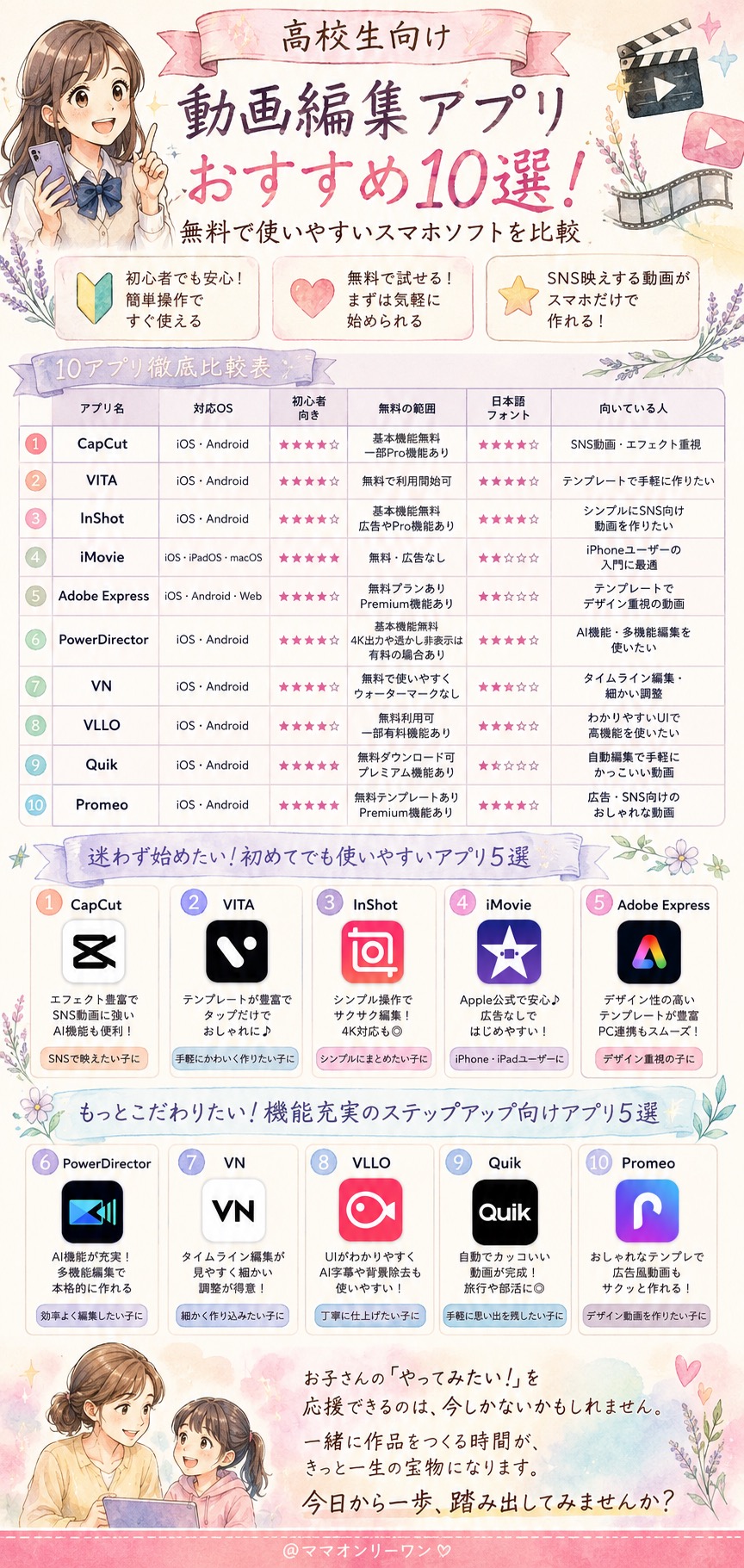
| アプリ名 | 対応OS | 初心者向き | 無料の範囲 | 日本語フォント | 向いている人 |
|---|---|---|---|---|---|
| CapCut | iOS・Android | ★★★★☆ | 基本機能無料・一部Pro機能あり | ★★★★☆ | SNS動画・エフェクト重視 |
| VITA | iOS・Android | ★★★★☆ | 無料で利用開始可 | ★★★★☆ | テンプレートで手軽に作りたい |
| InShot | iOS・Android | ★★★★☆ | 基本機能無料・広告やPro機能あり | ★★★★☆ | シンプルにSNS向け動画を作りたい |
| iMovie | iOS・iPadOS・macOS | ★★★★★ | 無料・広告なし | ★★☆☆☆ | iPhoneユーザーの入門に最適 |
| Adobe Express | iOS・Android・Web | ★★★★★ | 無料プランあり・Premium機能あり | ★★★☆☆ | テンプレートでデザイン重視の動画 |
| PowerDirector | iOS・Android | ★★★★☆ | 基本機能無料・4K出力や透かし非表示などは有料の場合あり | ★★★★☆ | AI機能・多機能編集を使いたい |
| VN | iOS・Android | ★★★★☆ | 無料で使いやすく、ウォーターマークなしと案内あり | ★★★☆☆ | タイムライン編集・細かい調整 |
| VLLO | iOS・Android | ★★★★☆ | 無料利用可・一部有料機能あり | ★★★☆☆ | わかりやすいUIで高機能を使いたい |
| Quik | iOS・Android | ★★★★★ | 無料ダウンロード可・プレミアム機能あり | ★★☆☆☆ | 自動編集で手軽にかっこいい動画 |
| Promeo | iOS・Android | ★★★★★ | 無料テンプレートあり・Premium機能あり | ★★★★☆ | 広告・SNS向けのおしゃれな動画 |
わずか1週間で動画編集者に:Movie Hacks(ムービーハックス)
まずカウンセリングを通して、その子の興味やレベルに最も合う分野や学び方を決める:子ども向けオンラインITスクール ITeens Lab
現役エンジニア講師がサポート:DMM WEBCAMP 学習コース(旧:SKILLS))
Web/CG/動画/映像/プログラミングの通信講座:デジハリ・オンラインスクール
直感的で迷わない!初めてでも使いやすいアプリ5選
初めての動画編集では、まず「完成させる体験」が大事です。難しくて途中で止まってしまうと、それがトラウマになって二度と触らなくなるケースがあります。最初の1本を気持ちよく完成させられるアプリを選んでください。
1. CapCut(キャップカット)
TikTokを運営するByteDance系のサービスとして知られる、SNS動画編集の定番アプリ。流行りのエフェクトやテンプレートが豊富で、初心者でも短時間でトレンド感のある動画が作れます。自動字幕や背景除去などのAI系機能もありますが、無料で使える範囲は時期や機能によって変わるため、アプリ内表示の確認が必要です。
2. VITA(ビータ)
無料で始めやすく、流行りのテンプレートをタップするだけでおしゃれな動画を作りやすいアプリです。日本語フォントやテンプレートも使いやすく、ショート動画の入門に向いています。長時間の編集には不向きですが、短いSNS動画には十分です。
3. InShot(インショット)
シンプルな画面で、カット・BGM・テキスト・ステッカーがサクサク使えます。SNSフォーマットへの対応が強く、スライドショーを作りたい子にも向いています。無料版は広告表示やウォーターマーク、Pro素材の制限があるため、使う前に確認しておきたいところです。
4. iMovie(アイムービー)
Apple公式の無料動画編集アプリ。広告なし・ウォーターマークなしで使えるため、iPhoneやiPadユーザーの入門に向いています。対応機種では4Kの編集・共有にも対応します。日本語フォントの種類が少ない点と、Androidには非対応な点は注意。
5. Adobe Express(アドビエクスプレス)
Adobeが提供する、テンプレートベースの動画・デザイン作成アプリ。動画だけでなく画像やポスターも作れる万能ツールで、無料プランでも多くのテンプレートを使えます。スマホでもPCでも同じアカウントで使えるので、将来PC編集に移行するときもスムーズです。
もっとこだわりたい子に!機能が充実したステップアップ向けアプリ5選
ある程度使い方を覚えてきた子や、最初から「ちゃんとやりたい」という子には、機能が充実したアプリが向いています。
少しだけ学習コストがかかりますが、できることの幅が一気に広がります。
6. PowerDirector(パワーディレクター)
CyberLinkが提供する動画編集アプリ。AI背景除去・自動字幕・AI音声系機能など、AIを使った時短機能が用意されています。マルチトラック編集やオーバーレイ、テキスト、BGM、アフレコなどの編集機能も充実しています。ただし、4K出力・透かし非表示・一部素材やAI機能は有料プランの対象になる場合があります。
7. VN(ブイエヌ)
タイムライン編集が直感的でわかりやすく、細かい調整が得意なアプリです。公式のアプリ説明では、無料で使いやすくウォーターマークなしと案内されています。速度変更や細かい編集を試したい子に向いています。日本語チュートリアルが少ない点は、英語の説明を読んで対応する必要がある場合も。
8. VLLO(ブロ)
初心者にも使いやすいUIで、BGM・効果音・ステッカーのトラックが分かれて管理されるため、「どこに何があるか」が一目でわかります。公式のアプリ説明では、ウォーターマークなしで動画作成できることや、AI字幕・自動追跡・背景除去などの機能が案内されています。一部機能は有料になる場合があるため、料金表示を確認してから使うと安心です。
9. Quik(クイック)
GoProが提供する自動編集アプリ。素材を選ぶと、アプリが良い場面を探し、音楽やトランジションを合わせた動画を作りやすいのが特徴です。旅行動画や運動会・体育祭の映像を手軽にまとめたいときに特に重宝します。一方で、カスタム編集やクラウド関連などはプレミアム機能の対象になる場合があります。
10. Promeo(プロメオ)
CyberLinkが提供する、テンプレートベースのデザイン動画作成アプリ。SNS投稿や広告風のデザインを、テンプレートから選んで作りやすいのが特徴です。無料テンプレートを選べば無料版でも作成できますが、Premiumテンプレートや一部機能は有料になるため、無料テンプレートかどうかを確認して使う必要があります。
わずか1週間で動画編集者に:Movie Hacks(ムービーハックス)
まずカウンセリングを通して、その子の興味やレベルに最も合う分野や学び方を決める:子ども向けオンラインITスクール ITeens Lab
現役エンジニア講師がサポート:DMM WEBCAMP 学習コース(旧:SKILLS))
Web/CG/動画/映像/プログラミングの通信講座:デジハリ・オンラインスクール
アプリ別の特徴を深掘り!わが子に合う1本はどれ?
10個の中からどれを選べばいいか、まだ迷っている方のために、子どものタイプ別にまとめました。
子どもの言葉や様子を思い浮かべながら読んでみてください。

「とにかく簡単に始めたい」子に向くアプリの特徴
最初のハードルは低いほどいい。「なんか難しそう」で終わってしまうのが一番もったいないからです。
「とりあえず触ってみたい」「友達に見せる動画が作れればいい」という子には、テンプレートがあってタップするだけで完成に近づくアプリが向いています。
「エフェクトやBGMにこだわりたい」子に向くアプリの特徴
「ただ作るだけじゃなく、かっこよくしたい」「トレンドのエフェクトを使いたい」というこだわりがある子には、素材とエフェクトが豊富なアプリが向いています。
「将来も使い続けられる」アプリを選ぶなら
「本格的に続けてほしい」「将来の可能性につなげたい」という視点で選ぶなら、今だけでなく3年後・5年後にも通用するアプリを選ぶのがいい。
業界で広く使われているツールにつながるアプリを最初から使い始めると、スキルが積み上がります。
動画編集アプリ、実際どう使うの?親が安心できる始め方のステップ
「アプリを入れた後、どうすればいいの?」という疑問への答えです。
親が何もわからなくても進められる、シンプルな手順でお伝えします。

まず1本アプリを入れて、試しに触らせてみる
最初の目標は「1本の動画を完成させること」だけです。クオリティは後でいい。まず完成させる喜びを体験させることが先です。
最初から完璧を目指す必要はありません。むしろ、「とりあえず入れてみる」が一番早い。無料で試せる範囲なら、合わなければ消せばいいだけです。
つまずいたときに頼れる「チュートリアル動画」の見つけ方
子どもが「わかんない」と言い出したとき、親が解決できなくても全く問題ありません。YouTubeで「アプリ名+使い方」で検索すれば、丁寧な解説動画が見つかります。
「一緒に調べてみようか」と声をかけるだけで、子どもにとって「味方がいる」という安心感になります。解決するのは子どもでいい。でも、諦めないでいいよ、と伝えるのは親の役割です。
使いながら上達する!最初の3ヶ月でできるようになること
最初は慣れないことだらけですが、動画編集は使った分だけ上達するスキルです。
3ヶ月続けると、見える景色が変わります。
| 時期の目安 | できるようになること |
|---|---|
| 1〜2週間 | 基本操作(カット・BGM・テキスト)で1本完成させられる |
| 1ヶ月 | エフェクト・速度変更・トランジションを使い始められる |
| 2ヶ月 | テンプレートを参考にしながら、自分のスタイルで編集できる |
| 3ヶ月 | 字幕・AI機能・複数トラック編集などにも挑戦できる |
「うちの子、不器用だから無理かも」とか心配しなくて大丈夫。動画編集は「センス」より「経験値」のスキルです。触った回数が正直に反映されます。
動画編集スキルは将来どんな可能性につながるの?親が知っておきたいこと
「ただの趣味で終わらせたくない」という気持ち、とてもよくわかります。
動画編集スキルは、今の時代において想像以上に幅広い場所で活きます。親として知っておいて損はない話です。

高校生のうちから身につけると、どんな場面で活きるか
動画編集スキルは、学校の中でも外でも使える場面が増えています。
「思考力」「構成力」「段取り力」「創造性」——動画を1本作り上げる過程でこれだけの力が養われます。授業や学校行事で動画制作を取り入れる場面もあり、子どもたちが予想以上の作品を作り上げることもあります。
独学の次のステップ——専門校・スクールという選択肢
本格的にやりたいと言い出したとき、次の選択肢として知っておきたいのが専門校やスクールです。
専門校やスクールへの進学・入学を検討する際は、各校の資料を取り寄せたり、オープンキャンパスに足を運ぶことをおすすめします。費用や制度については、学校側への直接相談や公的な奨学金制度の窓口への問い合わせが必要になります。
進路や仕事に結びつけるために、今から準備できること
「将来的に動画を仕事にしたい」という方向が見えてきたとき、今から積み上げられることがあります。
今作った1本の動画が、数年後のポートフォリオになる。そう考えると、今すぐ環境を整えてあげることの意味が変わってきます。
「やらせてあげればよかった」と後悔しないために、今すぐできること
子どものやる気のタイミングは、驚くほど短命です。
「あのとき動き出していれば」と思う前に、今日できる小さな一歩を踏み出してください。

子どものやる気を逃さないタイミングの大切さ
「動画編集やってみたい」という言葉が出たとき、その熱量は今この瞬間が一番高い。1週間後には「まあいいや」になっているケースは、本当によくあります。
やる気は生もの。鮮度があるうちに動くのが一番大事です。
もちろん、何でもかんでもすぐ与えればいいわけではありません。でも、無料で始められるアプリをダウンロードするだけなら、リスクはかなり小さいです。今日、子どもに「一緒に入れてみようか」と声をかけるだけでいい。それだけの話です。
最初の一歩は親がアプリを一緒に探すだけでいい
「動画編集なんて知らないし、何もできない」という親御さんへ、正直に言います。全部わかる必要は、まったくありません。
子どものタイプを思い浮かべながらこの記事の比較表を見て、「これどう?」と子どもに見せる——それだけでいい。あとは子どもが自分で触れて、失敗して、上手くなっていきます。
親の役割は「きっかけを作ること」だけ。全部わかってあげようとしなくていい。「一緒に探してみよう」という姿勢を見せるだけで、子どもにとってどれだけ心強いか——それは子どもを持つ親なら、きっとわかるはずです。
まとめ:高校生向け動画編集アプリおすすめ10選!無料で使いやすいソフトの比較
この記事で伝えたかったことを、最後にまとめます。
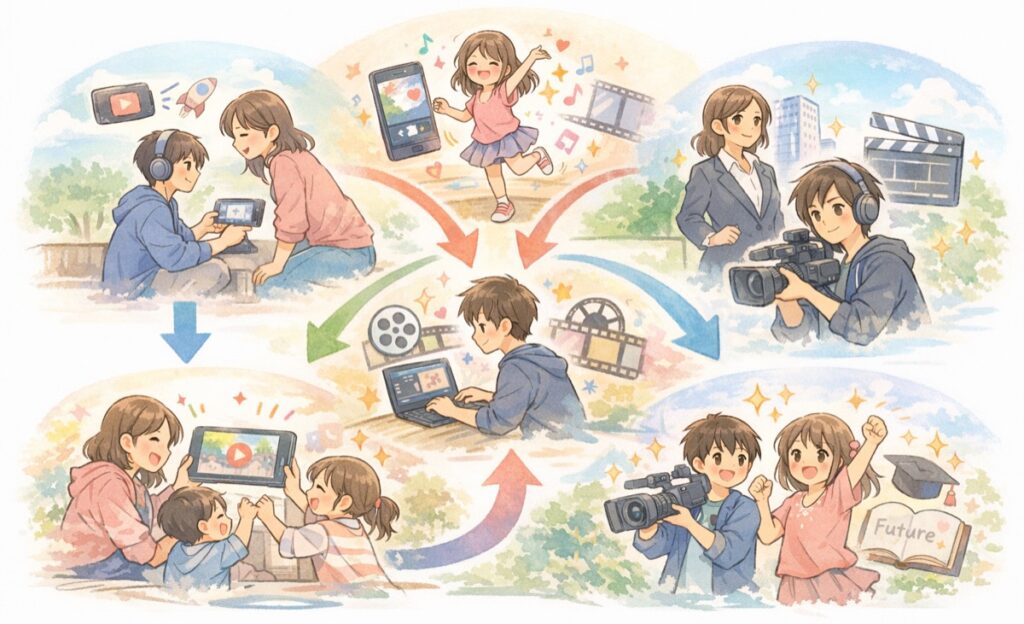
子どもが「動画編集やりたい」と言い出したとき、それは「クリエイティブな可能性の芽が出た瞬間」です。
そのやる気を「あとで」で流さないでほしい。
無料で始められるアプリをダウンロードするだけで試せる時代に、子どものチャンスを摘む理由はどこにもありません。
| タイプ別 | おすすめアプリ | 一言ポイント |
|---|---|---|
| とにかく手軽に始めたい | VITA・iMovie・Quik | 無料で始めやすい・テンプレ活用で1本完成 |
| SNS・TikTok向け | CapCut・InShot・Promeo | トレンドエフェクト豊富・SNS向けサイズに対応しやすい |
| 細かくこだわりたい | VN・VLLO・PowerDirector | タイムライン編集・AI機能が充実 |
| 将来につなげたい | Adobe Express・PowerDirector | PC編集への移行を考えやすい |
「動画編集なんて遊びじゃないの?」と思う気持ちもわかります。でも正直に言うと、今の子どもたちが生きていく社会において、動画で伝える力は読み書きと同じくらい重要なスキルになりつつあります。
まじで、今が一番いいタイミングです。
子どものやる気が熱いうちに、今日のうちにアプリを1つ入れてみてください。それだけで十分です。
わずか1週間で動画編集者に:Movie Hacks(ムービーハックス)
まずカウンセリングを通して、その子の興味やレベルに最も合う分野や学び方を決める:子ども向けオンラインITスクール ITeens Lab
現役エンジニア講師がサポート:DMM WEBCAMP 学習コース(旧:SKILLS))
Web/CG/動画/映像/プログラミングの通信講座:デジハリ・オンラインスクール