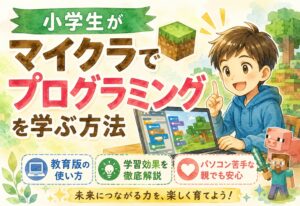

「またマイクラをやってる…」とため息をついたこと、正直あるんじゃないかと思う。
でも、その時間、実は子どもにとっての最高の学びに変えられる可能性がある。マイクラはMinecraft Educationが115カ国以上で利用されてきた実績があるほど、学習教材としても評価されているゲームです。論理的思考力・創造力・問題解決力——遊んでいるだけで、子どもはそれを少しずつ育てています。
ただ、始め方を間違えると、子どもが「プログラミング嫌い」になってしまう可能性もあります。バージョンを間違えた、YouTubeだけで進めて途中で止まった——こうした失敗談は、ネット上でも珍しくありません。
このページでは、パソコンにあまり詳しくない親でも迷わないように、教育版マインクラフトの使い方・無料で試せるツール・失敗しない教室の選び方まで、順番に整理しています。難しく考えなくて大丈夫です。まず、ここを読んでから動けば大丈夫です。
子どものマイクラ好きを、ただのゲーム時間で終わらせるかどうか。その選択をするのは、今日のあなたです。

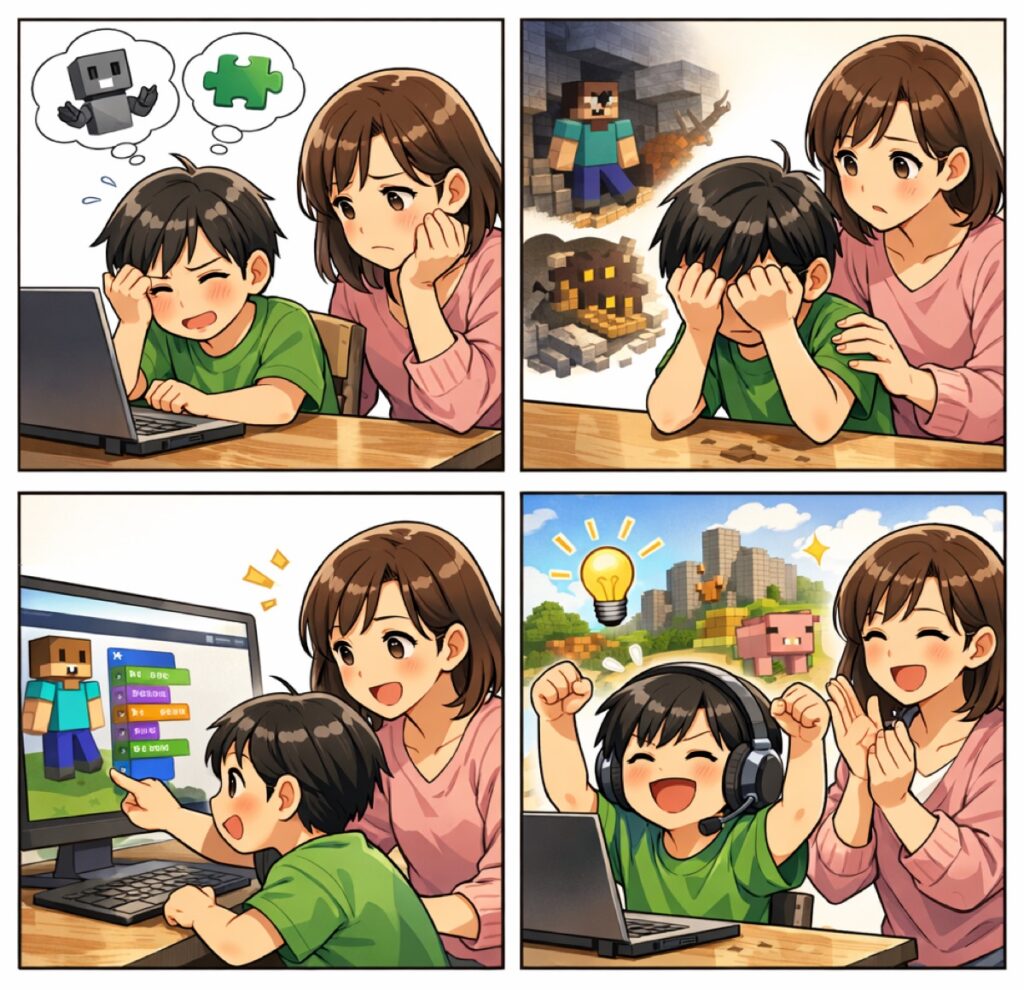
マイクラ好きはぶっちゃけ、すごい才能のタネかもしれない
「またゲームしてる」とため息をついていたあの時間が、実はとんでもない力を育てていたとしたら?マイクラはただ建物を積み上げるゲームじゃない。世界中の教育者が注目する理由が、ちゃんとあります。
子どもがハマっているという事実そのものが、すでに大きなチャンスです。
その熱量を、どう活かすかだけの話です。
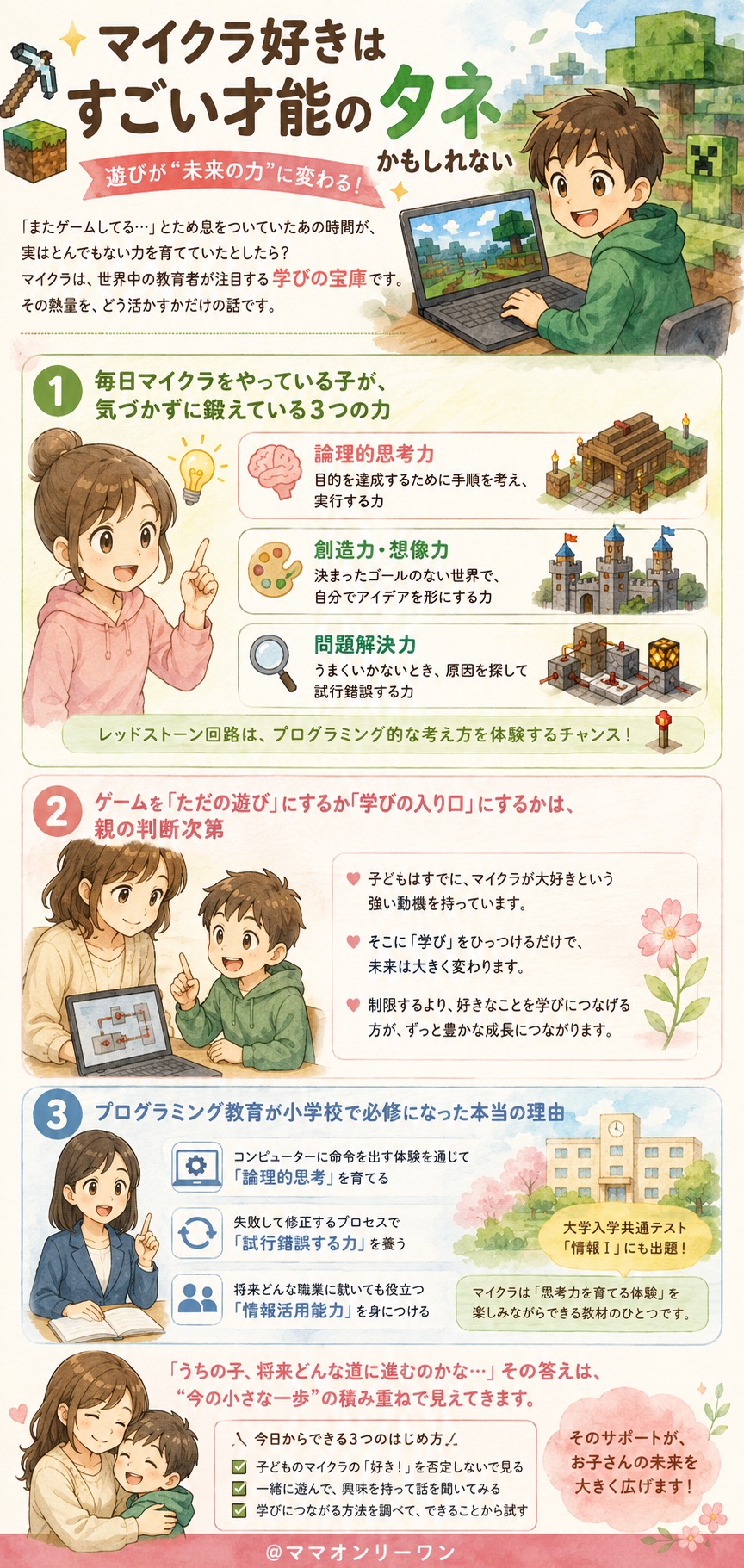
毎日マイクラをやっている子が、気づかずに鍛えている3つの力
マイクラをプレイしている子どもは、遊んでいる間に何かを考え、試行錯誤している。これは教育的な観点からも注目されている部分です。
たとえば、家を建てようとしたとき——素材をどこで集めるか、どの順番で作業するか、敵が来たらどう対処するか。これ、全部「段取りを考える力」です。ゲームをやっているだけで、自然と論理の組み立て方を練習しています。
ゲーム内でレッドストーン回路(マイクラ内の電気回路のような仕組み)を組んでいる子なんかは、プログラミング的な考え方に近い「条件」「順序」「仕組み」を体験している状態とも言えます。
親からすると「ゲームばかり」に見えていても、子どもの頭の中では本当にいろんなことを考えています。その事実を、ちゃんと知っておいていただきたいと思います。
ゲームを「ただの遊び」にするか「学びの入り口」にするかは、親の判断次第
ぶっちゃけ言います。マイクラは使い方次第で、最高の学習ツールにも、ただの暇つぶしにもなる。その分岐点を決めるのは、子どもじゃなくて親です。
毎日2時間マイクラをやっている男の子が、あるときお母さんに「ねえ、これってプログラミングで動かせるんだよ」と話しかけてきた。最初はスルーしていたが、一度向き合ってみたら、そこから教育版マイクラへの移行がとてもスムーズだったというケースがあります。
子どもはすでにマイクラが大好きという動機があります。あとは、その熱量に「学び」をひっつけるだけです。そのきっかけをつくれるのは、親だけかもしれません。
「ゲームの時間を減らしたい」という気持ちもわかります。でも、ただ制限するよりも、好きなことを学びにつなげる方が、子どもの将来にとってずっと豊かだと、個人的にはそう感じています。
プログラミングが小学校で必修になった本当の理由を知っていますか?
2020年度から、プログラミング教育が日本の小学校で必修になりました。「IT人材を育てるため」と思っている方も多いかもしれないが、本当の目的はそれだけではありません。
文部科学省が重視しているのは、コンピューターに意図した処理を行わせる体験を通じて、いわゆる「プログラミング的思考」や情報活用能力を育てることです。コードを書ける人を量産したいわけじゃなくて、物事を順序立てて考え、試行錯誤できる人間を育てたいということです。
さらに2025年実施の大学入学共通テストからは「情報Ⅰ」が出題教科に加わり、プログラミングに関する内容も扱われています。ゆっくり考えている余裕は、実はそれほどないかもしれません。
マイクラはその「思考力を育てる体験」を、楽しみながらできる教材のひとつです。難しく考えすぎず、まずそこから知っていただきたいと思います。
でも正直不安…「間違った方法を選んで失敗したくない」という親の本音
やってみたい気持ちはある。でも、どこから手をつければいいか全然わからない。パソコンの設定で詰まって子どもに「お母さんわからないの?」と言われたら——そんなリアルな不安、当然だと思う。
失敗しやすいポイントを先に知っておくだけで、ぐっとラクになります。正直に話します。
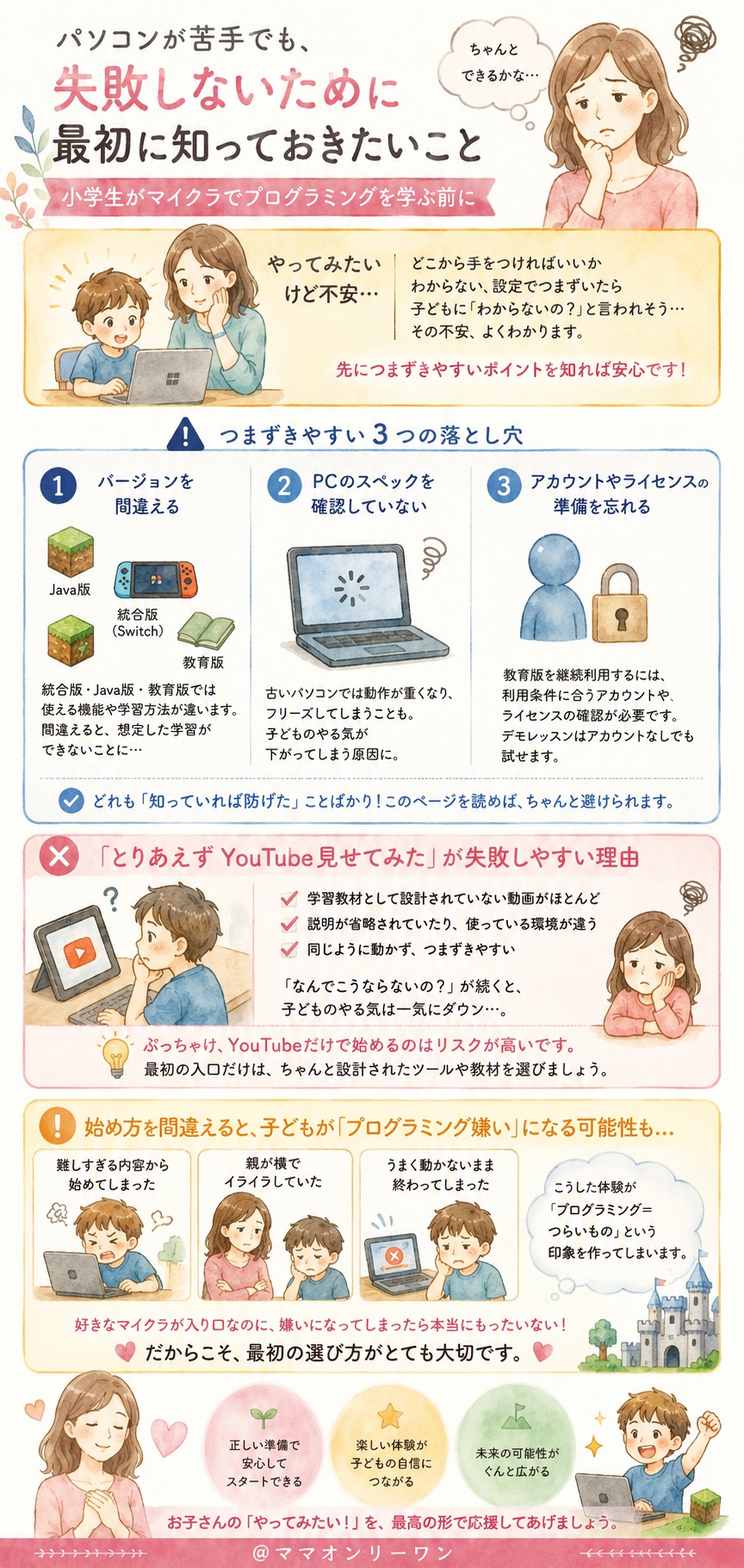
パソコンに詳しくない親が最初につまずきやすい3つの落とし穴
「うちにあるパソコンで大丈夫かな?」「どこからダウンロードすればいいの?」——最初の壁は、技術的なことより「何もわからない状態」そのものです。
実際によく聞くつまずきポイントを整理すると、こういうパターンが多いです。
どれも「知っていれば防げた」ことばかりです。このページを最後まで読めば、これらの落とし穴はちゃんと避けられるようになっています。
「とりあえずYouTube見せてみた」が失敗しやすい理由
子どもが「マイクラ プログラミング」で検索した動画を見ながらやってみたら、途中でわからなくなってそのまま放置——このパターン、本当によくあります。
YouTubeの動画は情報が豊富で参考になる部分も多いですが、子どもの学習教材として設計されていないものが大半です。説明が省略されていたり、使っているバージョンや環境が違ったりして、同じように動かないことが頻繁に起きます。
「なんでこうならないの?」「動画と違う」という状況が続くと、子どものやる気は一気に落ちてしまう可能性があります。一度「つまらない」「むずかしい」と思ってしまうと、そこから立て直すのが本当に大変になります。
ぶっちゃけ、YouTubeだけで始めるのはリスクが高いです。最初の入口だけは、ちゃんと設計されたツールや教材を選んでいただきたいと思います。
始め方を間違えると、子どもが「プログラミング嫌い」になる可能性がある
最初の体験が楽しくなかった子は、その後もプログラミングを苦手に感じてしまうことがあります。これが一番怖いと思っています。
難しすぎる内容から始めてしまった、親が横でイライラしていた、うまく動かないまま終わった——こうした体験が「プログラミング=つらいもの」という印象を作ってしまいます。
好きなマイクラを入り口にしているのに、その体験で嫌いになってしまったら、本当にもったいないです。だからこそ、最初の選び方が大事です。次のセクションで、バージョンの違いから丁寧に整理していきます。
まず知っておきたい!マイクラには3つの種類がある
「マイクラはひとつじゃないの?」と思っていたら、実は主に3種類あります。どれで始めるかによって、できることが全然違ってきます。ここを知らずに進むと、後で「あ、これじゃプログラミングできなかった」となることもあります。
まず整理しておきましょう。
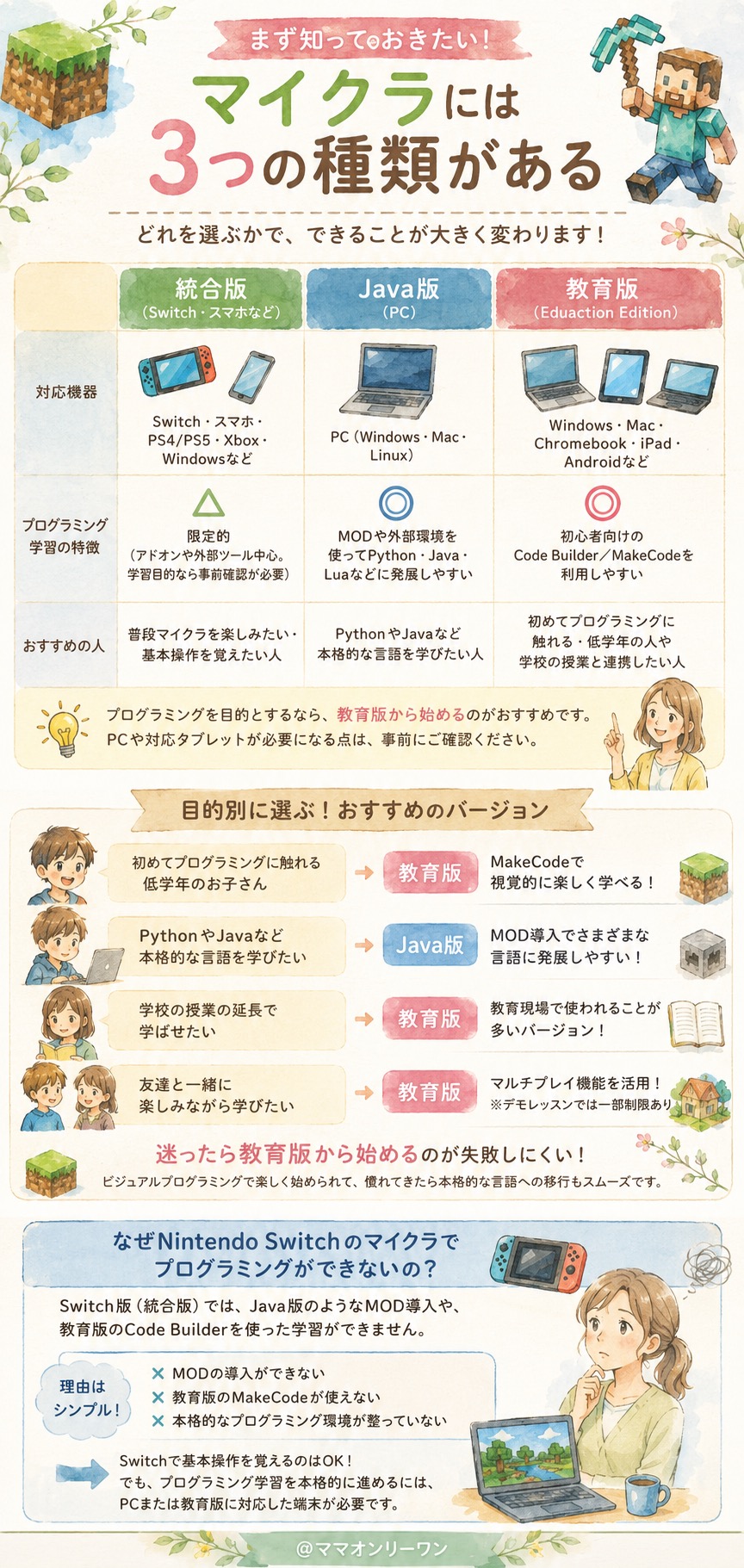
統合版(Switch・スマホ)・Java版(PC)・教育版の違いをわかりやすく整理
マイクラには大きく3つのバージョンがあります。それぞれ対応機種も使える機能も違います。
| バージョン | 対応機器 | プログラミング学習 |
|---|---|---|
| 統合版 | Switch・スマホ・PS4/PS5・Xbox・Windowsなど | 限定的(アドオンや外部ツール中心。学習目的なら事前確認が必要) |
| Java版 | PC(Windows・Mac・Linux) | ◎ MODや外部環境を使ってPython・Java・Luaなどに発展しやすい |
| 教育版 | Windows・Mac・Chromebook・iPad・Androidなど | ◎ 初心者向けのCode Builder/MakeCodeを利用しやすい |
プログラミングを目的とするなら、教育版から始めるのがおすすめです。普段Switchで遊んでいるお子さんが多いと思いますが、プログラミング学習ではPCや対応タブレットが必要になることを先に知っておいていただきたいと思います。
プログラミング学習に向いているのはどのバージョン?目的別に選ぶ方法
目的によって、向いているバージョンは変わってきます。
迷ったら教育版から始めるのが失敗しにくいです。ビジュアルプログラミングで楽しく始められて、慣れてきたら本格的な言語への移行も考えやすいです。プログラミング教室で教育版を採用しているところがあるのも、それが理由です。
Nintendo Switchのマイクラでプログラミングができないのはなぜ?
「うちの子はSwitchでマイクラをやっているんですが、プログラミングできませんか?」——Switch版だけで本格的なプログラミング学習を進めるのは難しいです。
理由はシンプルで、Switch版(統合版)ではJava版のようなMOD導入や、教育版のCode Builderを使った学習ができないからです。プログラミング学習には、教育版のMakeCodeや、Java版のMOD・外部ツールなどを利用する必要があります。
Switchで基本操作を覚えることは問題ありませんが、プログラミング学習を本格的に進めるには、PCまたは教育版に対応した端末を用意する必要があります。最初からその前提で考えておくと、後でムダな出費や手間が減ります。
マイクラでプログラミングを学ぶと、子どもにどんな変化が起きる?
「プログラミングを学ばせたい」という理由は、どのご家庭でも少しずつ違うと思います。論理的な思考力がほしい、将来の選択肢を広げてあげたい、学校の勉強についていってほしい——どれも大切な動機です。
マイクラでのプログラミング学習が、実際にどんな力を育てるのかを具体的にお伝えします。
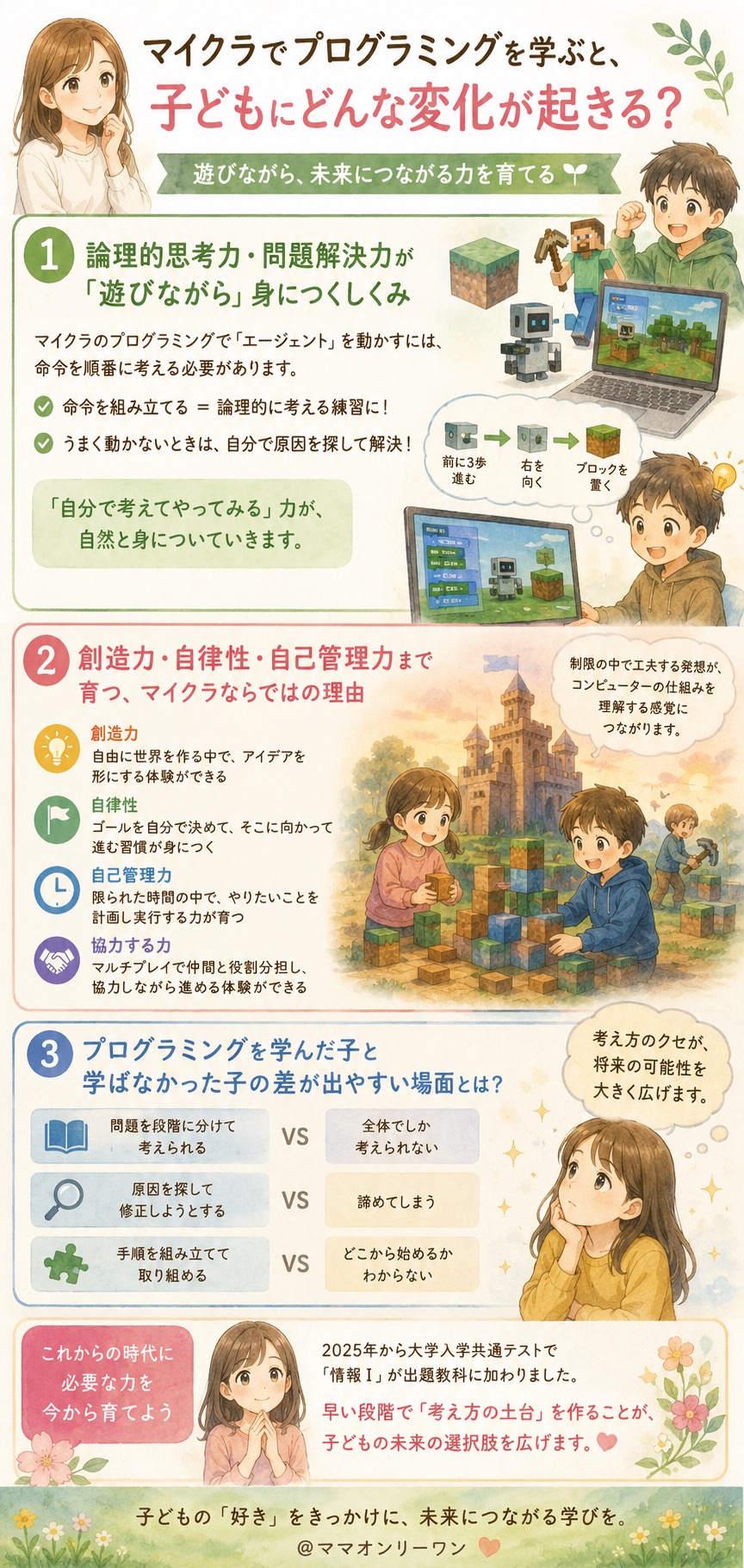
論理的思考力・問題解決力が「遊びながら」身につくしくみ
マイクラのプログラミングで「エージェント(ゲーム内のロボット)」を動かすとき、子どもは自分でプログラムを組む必要があります。「前に3歩進んで、右を向いて、ブロックを置く」——これを命令の形に変換する作業が、そのまま「論理的に物事を組み立てる力」の練習になっています。
しかも、うまく動かないと「どこが間違っていたのか」を自分で探します。親に聞かなくても、画面を見ながら試行錯誤していくうちに、問題を自分で解決する癖がついていきます。
「マイクラのプログラミングを始めてから、宿題で詰まったとき、前よりも自分で考えようとするようになった気がする」——そんな変化を感じたという声が少なくありません。直接の因果関係は断言できませんが、似たような話をちらほら耳にします。
創造力・自律性・自己管理力まで育つ、マイクラならではの理由
マイクラは「決まったゴールがない」ゲーム。何を作るか、どう進めるかは全部自分で決めます。この「自分で決める」という経験が、自律性を育てます。
1日にマイクラをやれる時間が決まっていれば、その中で何を優先するかを考えなくてはなりません。やりたいことと時間のバランスを自分でとる練習——これ、社会に出てからもずっと使うスキルです。
加えて、マイクラでは立方体のブロックしか使えない制約の中でリアルなものを作ろうとします。この「制限の中でいかに工夫するか」という発想が、コンピューターの仕組みを理解する感覚とよく似ているとも言われています。
プログラミングを学んだ子と学ばなかった子の差が出やすい場面とは
差が出るのは、テストの点数よりも「考え方のクセ」の部分かもしれません。
2025年実施の大学入学共通テストから「情報Ⅰ」が出題教科に加わり、プログラミングに関する内容も扱われています。早い段階で「考え方の土台」を作っておくことは、長い目で見て子どもの可能性を広げることにつながるかもしれません。
教育版マインクラフト(Minecraft Education)の使い方【パソコン苦手な親でも安心】
「教育版って難しそう」と思って後回しにしているなら、もったいないです。
実は手順さえわかれば、パソコンが苦手な親でも十分に始められます。必要なもの・スペック・無料体験の手順を、順番に整理していきます。
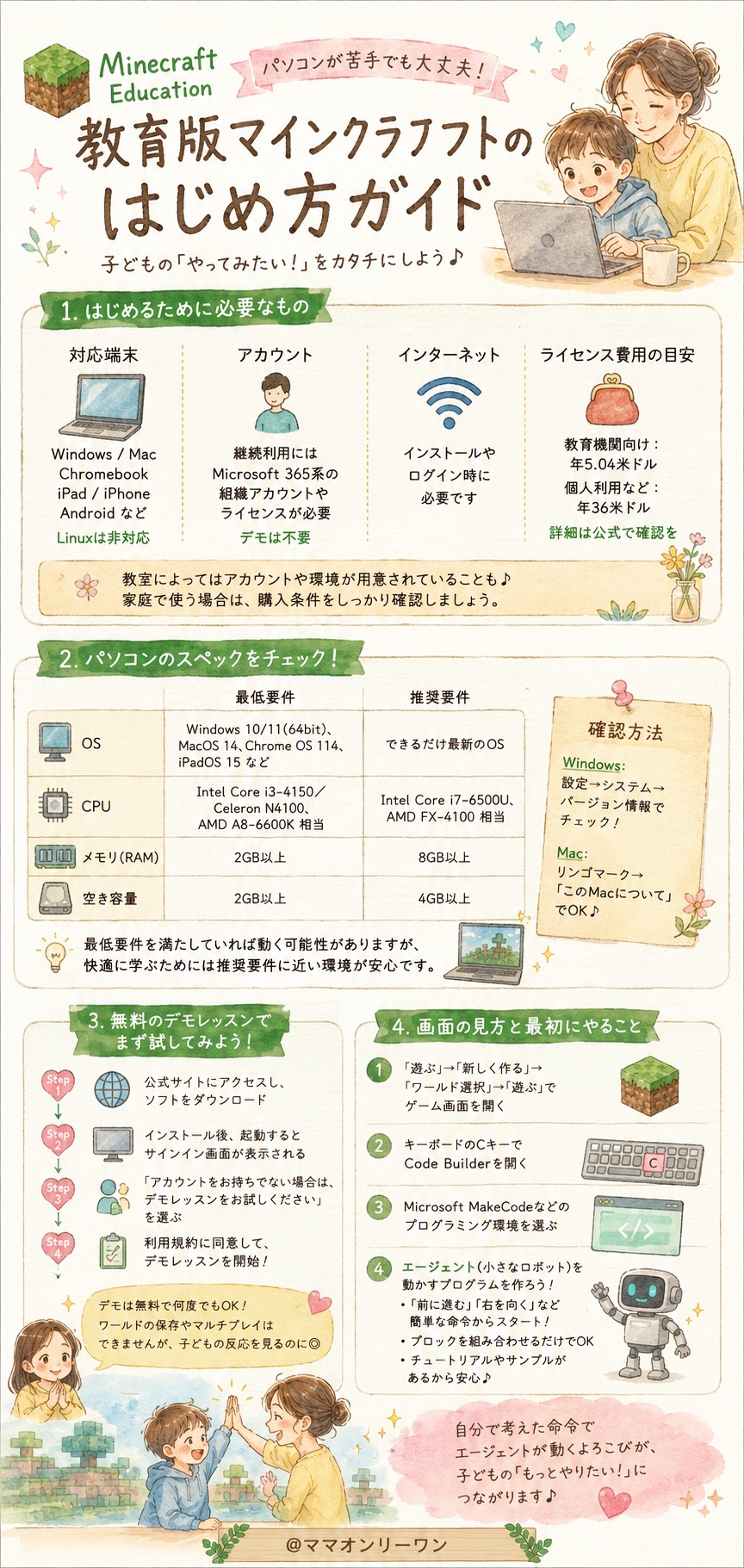
教育版を始めるために必要なもの一覧(パソコン・アカウント・費用)
準備するものはシンプルです。事前に揃えておけば、当日スムーズに始められます。
| 必要なもの | 詳細 |
|---|---|
| 対応端末 | Windows 10/11(64bit)・MacOS 14以上・Chromebook・iPad/iPhone・Androidなど。Linuxは非対応 |
| アカウント | 継続利用にはMicrosoft 365系の組織アカウントやライセンスが必要。デモレッスンはアカウントなしで体験可能 |
| インターネット接続 | インストール時・ログイン時に必要 |
| ライセンス費用 | 教育機関向けは年5.04米ドル、対象外の個人利用などは年36米ドルが目安。日本円・税額・購入条件は公式管理画面や公式サイトで確認 |
費用については、プログラミング教室に通う場合は教室側でアカウントや利用環境を用意していることがあります。家庭で個人的に使う場合は、ライセンスの購入条件を確認してください。お金に関わる詳細は、Microsoftの公式サイトや各教室に直接確認することをおすすめします。
パソコンのスペックはどれくらい必要?自宅のPCで動くか確認する方法
自宅のパソコンがマイクラ教育版で動くかどうか、まずここを確認してください。スペックが足りないまま始めると、カクカクして子どものやる気がすぐになくなってしまう可能性があります。
| 項目 | 最低要件 | 推奨要件 |
|---|---|---|
| OS | Windows 10/11(64bit)、MacOS 14、Chrome OS 114、iPadOS 15など | できるだけ最新のOS |
| CPU | Intel Core i3-4150/Celeron N4100、AMD A8-6600K相当 | Intel Core i7-6500U、AMD FX-4100相当 |
| メモリ(RAM) | 2GB以上 | 8GB以上 |
| 空き容量 | 2GB以上 | 4GB以上 |
確認方法:Windowsなら「設定」→「システム」→「バージョン情報」でCPUとメモリを確認できます。Macなら左上のリンゴマーク→「このMacについて」でOK。古いパソコンでも最低要件を満たせば動く可能性はありますが、快適さを考えるなら推奨要件に近い環境が安心です。
無料のデモレッスンモードで、買う前にまず試せる手順を解説
「購入する前に試してみたい」という方に朗報です。アカウントなしでもデモレッスンが体験できます。手順はこちら。
デモレッスンは無料で何度でも試せますが、ワールドや進捗を保存できず、マルチプレイへの参加・主催もできません。まずここで子どもの反応を見てから、継続するかどうかを判断するのがおすすめです。焦って購入する必要はありません。
教育版の画面の見方と、最初にやること
教育版を起動したら、まず「遊ぶ」→「新しく作る」→「ワールド選択」→「遊ぶ」でゲーム画面が開きます。プログラミングを始めるには、ゲーム内でキーボードのCキーを押して、Code Builderを開きます。Code Builderの画面が開いたら、Microsoft MakeCodeなどのプログラミング環境を選んで進めます。
最初は「前に進む」「右を向く」などシンプルな命令から試してみるとよいでしょう。子どもが自分で命令を組んで、画面の中でエージェントが動くのを見た瞬間の顔——それが「続けたい」という気持ちの火種になります。
お金をかけずに始めたい!無料でできるマイクラプログラミング体験
「始めてみたいけど、まず費用をかけずに試したい」——これ、すごくまともな判断だと思う。
子どもに合うかどうかわからない段階でお金を使うのは怖い。幸い、無料で体験できる方法が複数あります。順番にご紹介します。
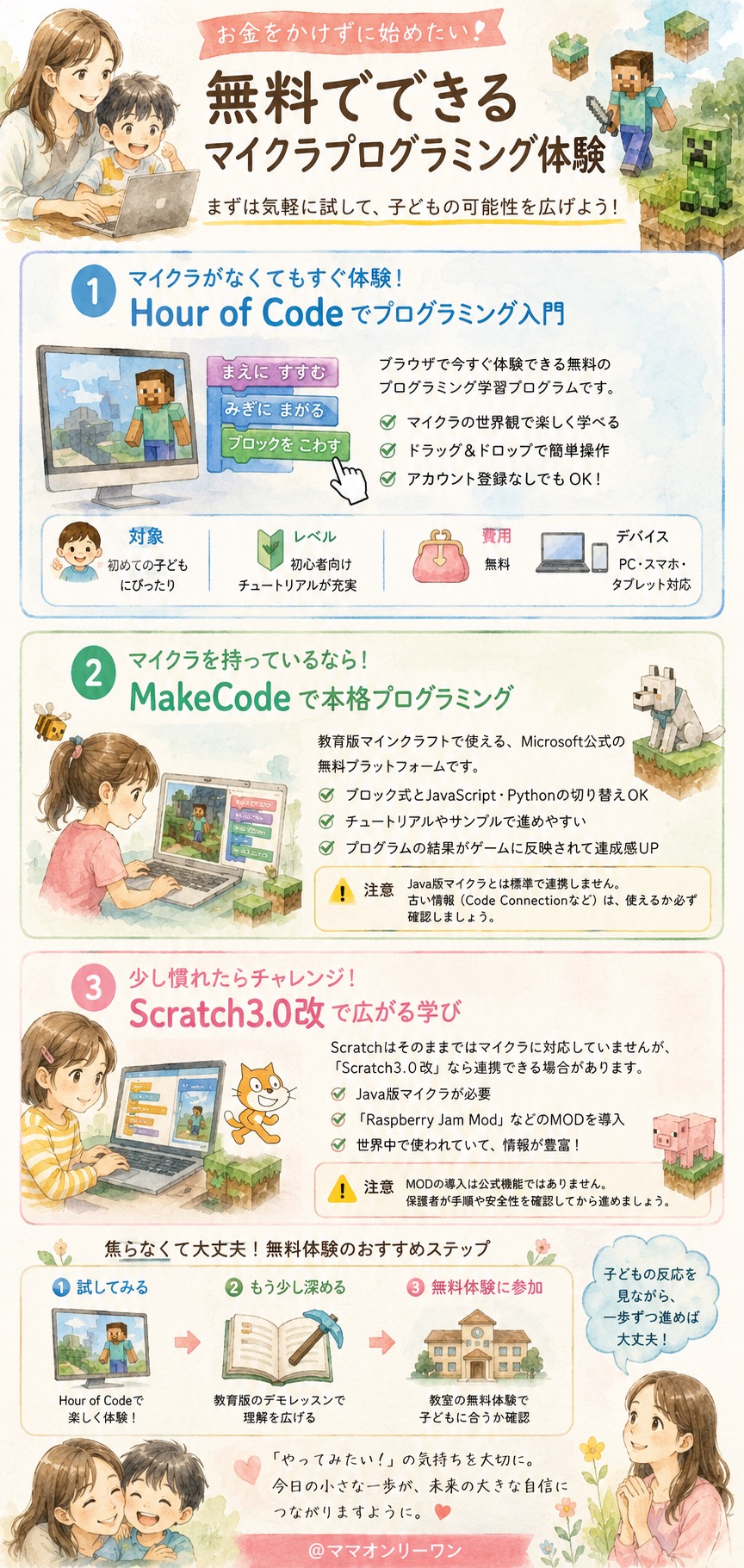
マイクラのソフトを持っていなくても体験できる「Hour of Code」とは?
マイクラを持っていなくても、今すぐブラウザで体験できるのが「Hour of Code」です。Code.orgなどで提供されている無料のプログラミング学習プログラムで、マイクラの世界観を使ったビジュアルプログラミングが体験できます。
ブロックをドラッグ&ドロップで組み合わせて、キャラクターに命令を出す形式です。パソコン・スマホ・タブレットから使いやすく、アカウント登録なしでも取り組めます。マイクラのキャラクターが画面の中で動いた瞬間、子どもの目が輝くのを感じる親御さんも多いです。
まずここを試してみて「プログラミングって楽しそう」という感触をつかんでから、次のステップに進むのが一番スムーズな流れかもしれません。
マイクラを持っているならすぐ使える「MakeCode」の始め方
教育版マインクラフトを使える環境があるなら、MakeCodeを使って、本格的なビジュアルプログラミングが体験できます。
MakeCodeはMicrosoftが公式に提供している無料のコーディング学習プラットフォームです。教育版マインクラフトではCode BuilderからMakeCodeを選ぶことで、ブロック式のプログラミングを始められます。
バージョンによっては正常に動作しないケースがあります。その場合は公式サポートに確認するか、教育版のCode Builderを使う方法を優先してみてください。
少し慣れてきたら「Scratch3.0改」に挑戦してみよう
MakeCodeやHour of Codeに慣れてきたら、次のステップとしてScratch3.0改も選択肢になります。Scratchはそのままではマイクラに対応していないが、「Scratch3.0改」という改良版なら連携できる場合があります。
使うにはJava版マイクラが必要で、「Raspberry Jam Mod」などのMODを導入する必要があります。少しステップが上がりますが、Scratchはビジュアルプログラミングとして世界中で使われており、解説本やウェブ上の情報が豊富なので、調べながら進めやすい環境が整っています。
ただし、MOD導入は公式の標準機能ではなく、バージョン差や安全性の確認が必要です。家庭で行う場合は、保護者が導入元や手順を確認してから進めると安心です。
無料体験で子どもの反応を見てから、次のステップを考えればいい
「すぐに教室を申し込まなきゃ」「ソフトを買わなきゃ」という焦りは、一旦横に置いてよいです。まず無料でやらせてみて、子どもが自分から「もっとやりたい」と言ったら本物です。
Hour of Codeで試す→教育版のデモレッスンで少し深める→教室の無料体験を受けてみる、という段階を踏めば、「やっぱり合わなかった」というリスクをかなり減らせる可能性があります。子どもの反応に合わせて一歩ずつ進む方が、長続きしやすいです。
マイクラで学べるプログラミング言語【子どものレベル別に選ぶ方法】
「プログラミング言語」と聞くと急に難しそうに聞こえますが、レベルに合わせて選べばそこまで怖くありません。
最初から難しい言語を選ぶのが一番の失敗パターンです。子どものレベルと目的に合わせた選び方を整理しておきます。
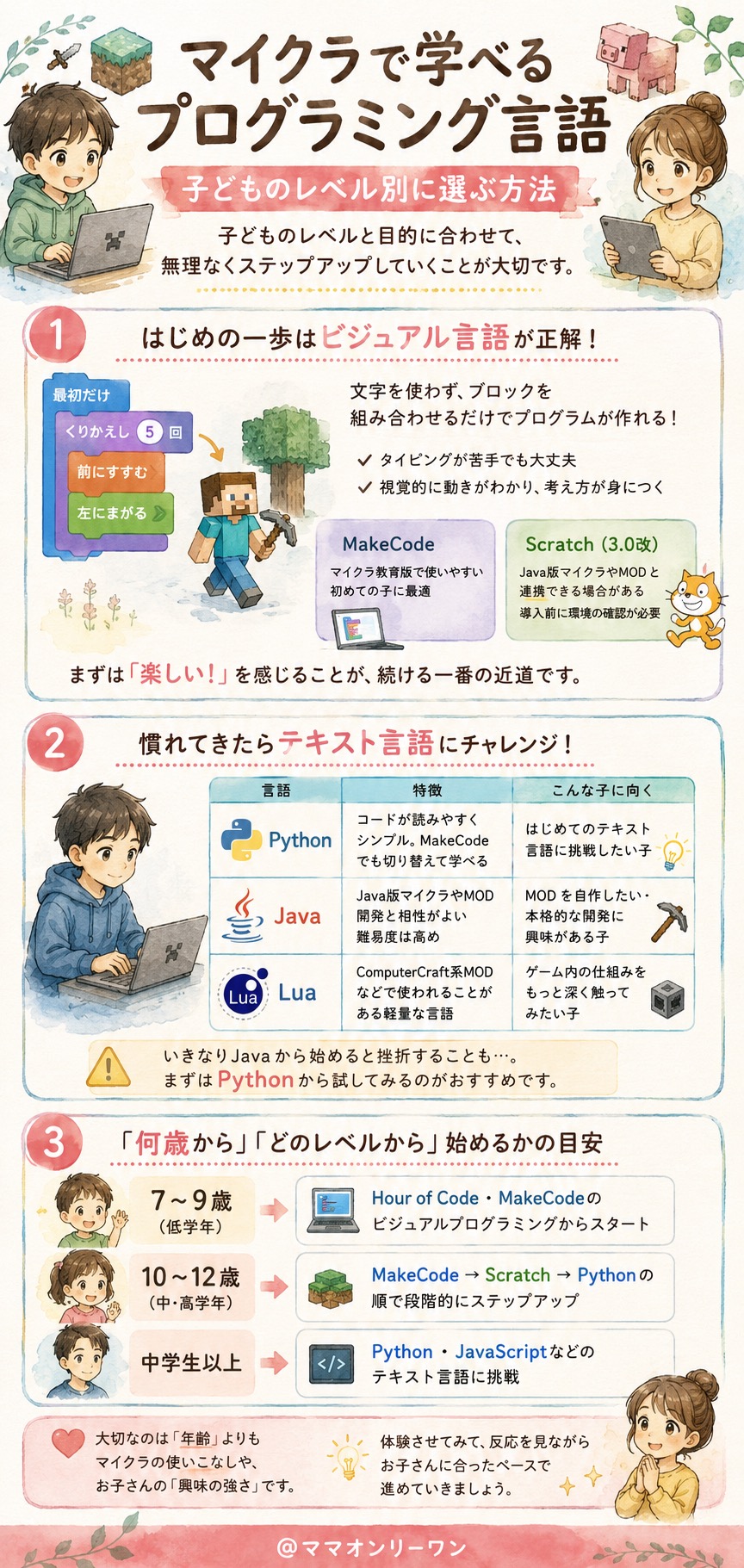
はじめの一歩はビジュアル言語(MakeCode・Scratch)が正解な理由
文字でコードを書く「テキストプログラミング」は、始めたばかりの子どもにはハードルが高すぎる場合があります。最初はブロックを組み合わせるビジュアルプログラミングから始めるのが、長く続けるコツです。
MakeCodeやScratchは、命令が書かれたブロックをドラッグ&ドロップするだけでプログラムが作れます。タイピングが苦手な子でも操作できるし、視覚的に「どの命令がどう動くか」がわかるから、プログラミングの考え方が入りやすいです。
まずここで「プログラミングって楽しい」という感覚を作ってから、テキスト言語に移行するのが正しい順番です。
慣れてきたら目指せる!Python・Java・Luaの特徴と向いている子の特徴
ビジュアルプログラミングに慣れてきて「もっと本格的なことがしたい」という気持ちが出てきたら、テキスト言語への挑戦が視野に入ってきます。
| 言語 | 特徴 | こんな子に向く |
|---|---|---|
| Python | コードが読みやすくシンプル。MakeCodeでも切り替えて学べる | はじめてのテキスト言語に挑戦したい子 |
| Java | Java版マイクラやMOD開発と相性がよい。難易度は高め | MODを自作したい・本格的な開発に興味がある子 |
| Lua | ComputerCraft系MODなどで使われることがある軽量な言語 | ゲーム内の仕組みをもっと深く触ってみたい子 |
いきなりJavaから始めようとして挫折したという話もあります。まずはPythonから試してみる方が、続けやすい可能性が高いです。
「何歳から」「どのレベルから」始めるかの目安チェックリスト
年齢はあくまで目安。マイクラ自体をどれくらい使いこなしているか、興味の強さはどうかという方が、正直なところ大きく影響します。まず体験させてみて、反応を見ながら調整していく方が現実的です。
一人でやらせると、実は途中でやめてしまうケースが多い
子どもに「自分でやってみて」と任せたら、いつの間にかゲームに戻っていた——こういうことは本当によく起きます。
独学の限界と、サポートの必要性について正直に話しておきたいと思います。
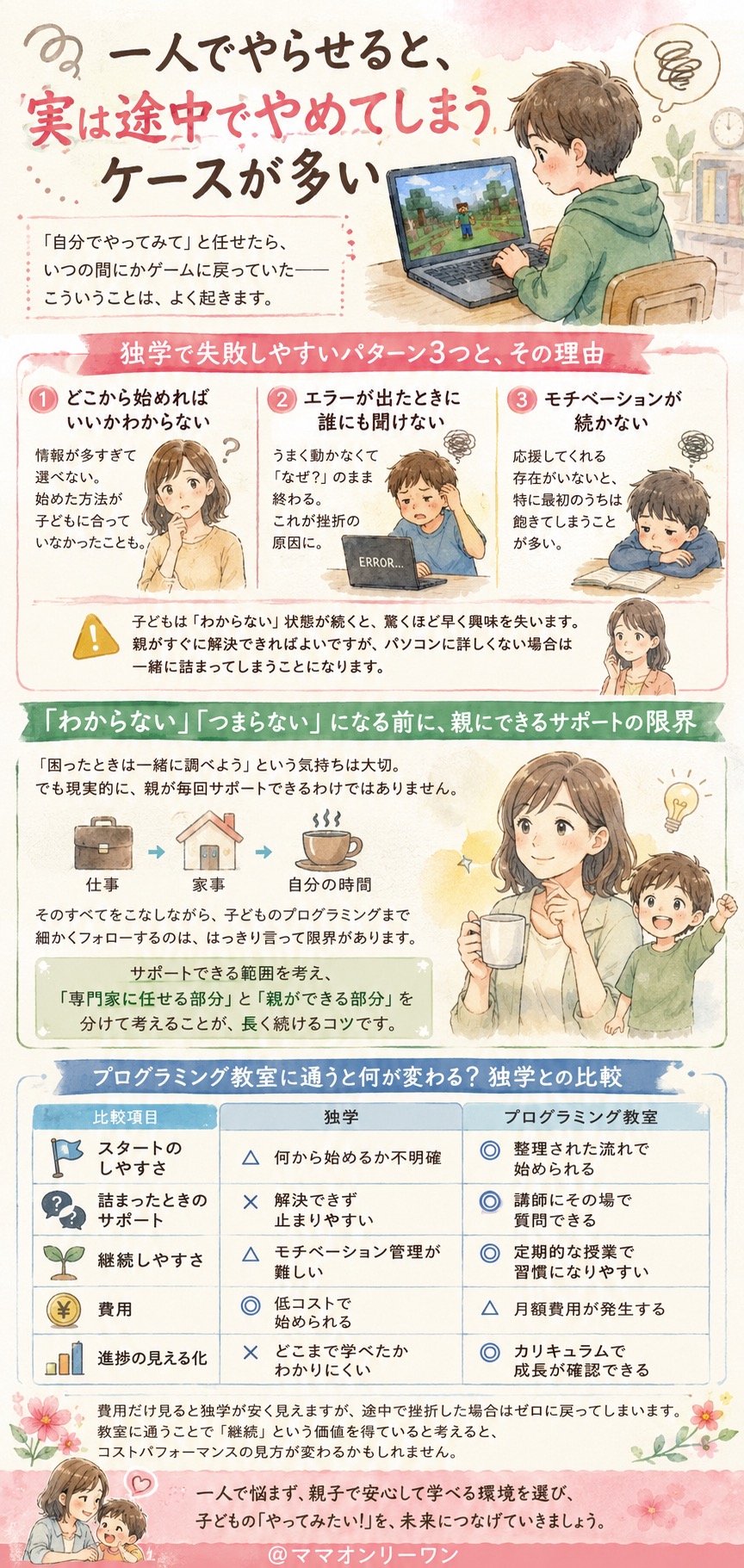
独学で失敗しやすいパターン3つと、その理由
一人で始めると、このどれかで詰まりやすくなります。
子どもは「わからない」状態が続くと、驚くほど早く興味を失います。親がすぐに解決できればよいですが、パソコンに詳しくない場合は一緒に詰まってしまうことになります。
「わからない」「つまらない」になる前に、親にできるサポートの限界
「困ったときは一緒に調べよう」という気持ちは大切。でも現実的に、親が毎回サポートできるわけではありません。仕事・家事・自分の時間——そのすべてをこなしながら、子どものプログラミングまで細かくフォローするのは、はっきり言って限界があります。
それに、親が「わからない」顔をすると、子どもも「これってダメなやつなのかな」と感じてしまうことがあります。サポートできる範囲を現実的に考えた上で、「専門家に任せる部分」と「親ができる部分」を分けて考える方が、長く続けやすい環境が作れます。
プログラミング教室に通うと何が変わる?独学との比較で整理する
| 比較項目 | 独学 | プログラミング教室 |
|---|---|---|
| スタートのしやすさ | △ 何から始めるか不明確 | ◎ 整理された流れで始められる |
| 詰まったときのサポート | ✕ 解決できず止まりやすい | ◎ 講師にその場で質問できる |
| 継続しやすさ | △ モチベーション管理が難しい | ◎ 定期的な授業で習慣になりやすい |
| 費用 | ◎ 低コストで始められる | △ 月額費用が発生する |
| 進捗の見える化 | ✕ どこまで学べたかわかりにくい | ◎ カリキュラムで成長が確認できる |
費用だけ見ると独学が安く見えますが、途中で挫折した場合はゼロに戻ってしまいます。教室に通うことで「継続」という価値を得ていると考えると、コストパフォーマンスの見方が変わるかもしれません。
マイクラを活かしてプログラミングを学べる教室を探しているならこちらがおすすめ
| サービス名 | 特徴 | 料金 | 形式 |
|---|---|---|---|
| bibibi(ビビビ) | マインクラフトEducationでコードが目の前で動く体験が学習意欲を引き出す。入会金・退会費なし、きょうだい割あり。 | 2,280円から | オンライン |
| QUREO(キュレオ)プログラミング教室 | 教育版マインクラフトを入口にゲームをクリアしながら学ぶ。全国3,000以上の教室、毎回タイピング練習も実施。 | 9,900円から | 対面 |
| デジタネ | マイクラ・ロブロックス等の人気ゲームでプログラミングを学ぶ通信型。入会金0円・14日間無料体験あり。 | 3,317円から | オンライン |
| LITALICOワンダー | プログラミング・ロボット制作・3DCGなどITものづくりを子どもの興味に合わせた個別指導で学べる教室。 | 29,700円から | 対面・オンライン両対応 |
| エドモンドプログラミングスクール | エンジニアと大学教授が監修したオリジナル教材でビジュアルプログラミングからJavaScriptまで段階的に対応。 | 9,240円から | 対面 |
失敗しないマイクラ対応プログラミング教室の選び方
「教室に通わせよう」と決めても、どこを選ぶかで全然違ってきます。
マイクラが使える教室がいい、とだけ思って決めてしまうと、後で「思っていたのと違う」となる場合があります。
確認すべきポイントをまとめておきます。
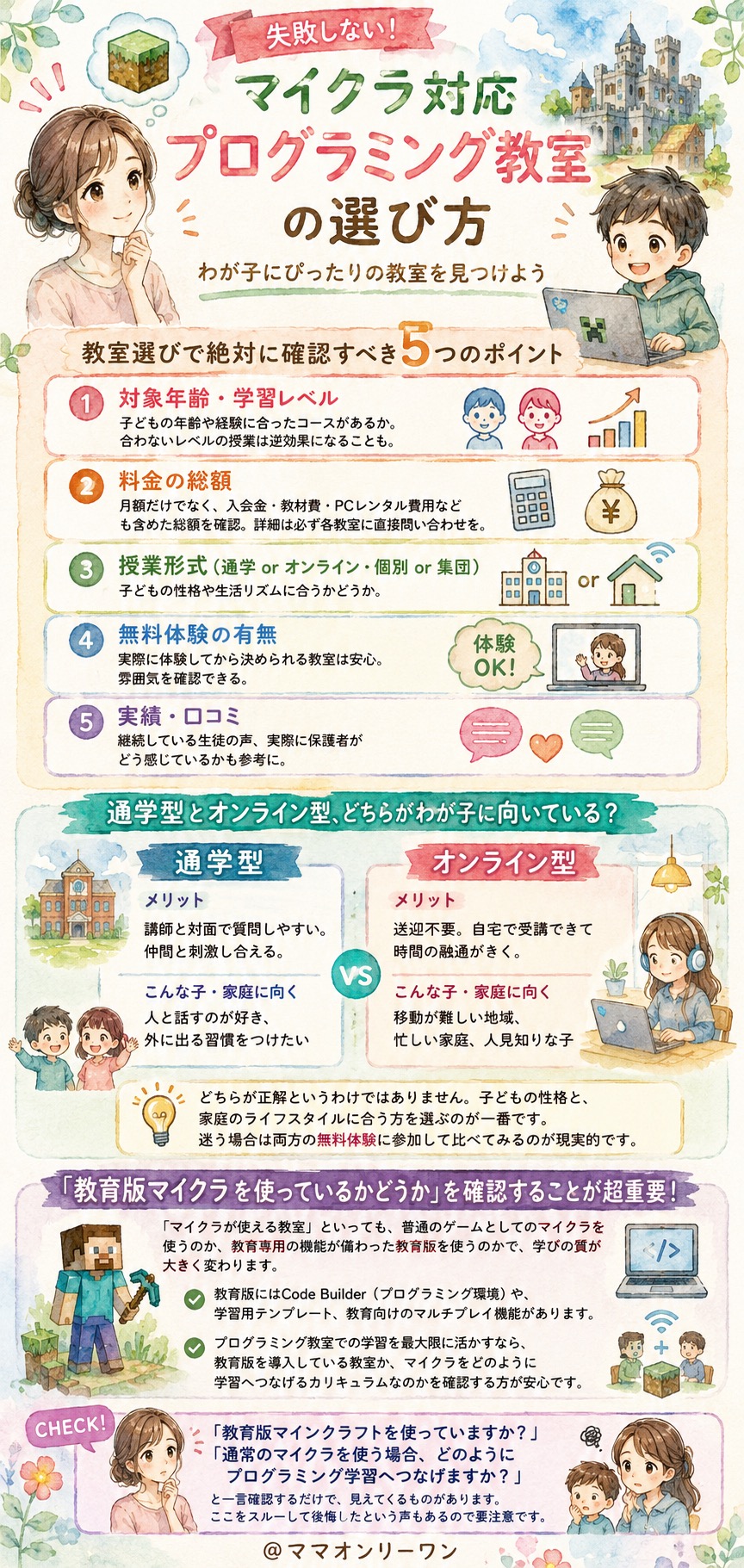
教室選びで絶対に確認すべき5つのポイント
通学型とオンライン型、どちらがわが子に向いている?判断の基準
| タイプ | メリット | こんな子・家庭に向く |
|---|---|---|
| 通学型 | 講師と対面で質問しやすい。仲間と刺激し合える | 人と話すのが好き、外に出る習慣をつけたい |
| オンライン型 | 送迎不要。自宅で受講できて時間の融通がきく | 移動が難しい地域、忙しい家庭、人見知りな子 |
どちらが正解というわけではありません。子どもの性格と、家庭のライフスタイルに合う方を選ぶのが一番です。迷う場合は両方の無料体験に参加して比べてみるのが現実的です。
「教育版マイクラを使っているかどうか」を確認することが超重要な理由
「マイクラが使える教室」といっても、普通のゲームとしてのマイクラを使うのか、教育専用の機能が備わった教育版を使うのかで、学びの質が大きく変わります。
教育版にはCode Builder(プログラミング環境)や、学習用テンプレート、教育向けのマルチプレイ機能があります。プログラミング教室での学習を最大限に活かすなら、教育版を導入している教室か、マイクラをどのように学習へつなげるカリキュラムなのかを確認する方が安心です。
入会前に「教育版マインクラフトを使っていますか?」「通常のマイクラを使う場合、どのようにプログラミング学習へつなげますか?」と一言確認するだけで、見えてくるものがあります。ここをスルーして後悔したという声も、残念ながら耳にすることがあります。
マイクラでプログラミングが学べるおすすめ教室【目的別に厳選】
ここでは、実際にマイクラを活用したプログラミング学習ができる教室を、通学型・オンライン型に分けてご紹介します。
費用については変更の可能性があるので、最新情報は各公式サイトで必ず確認してください。
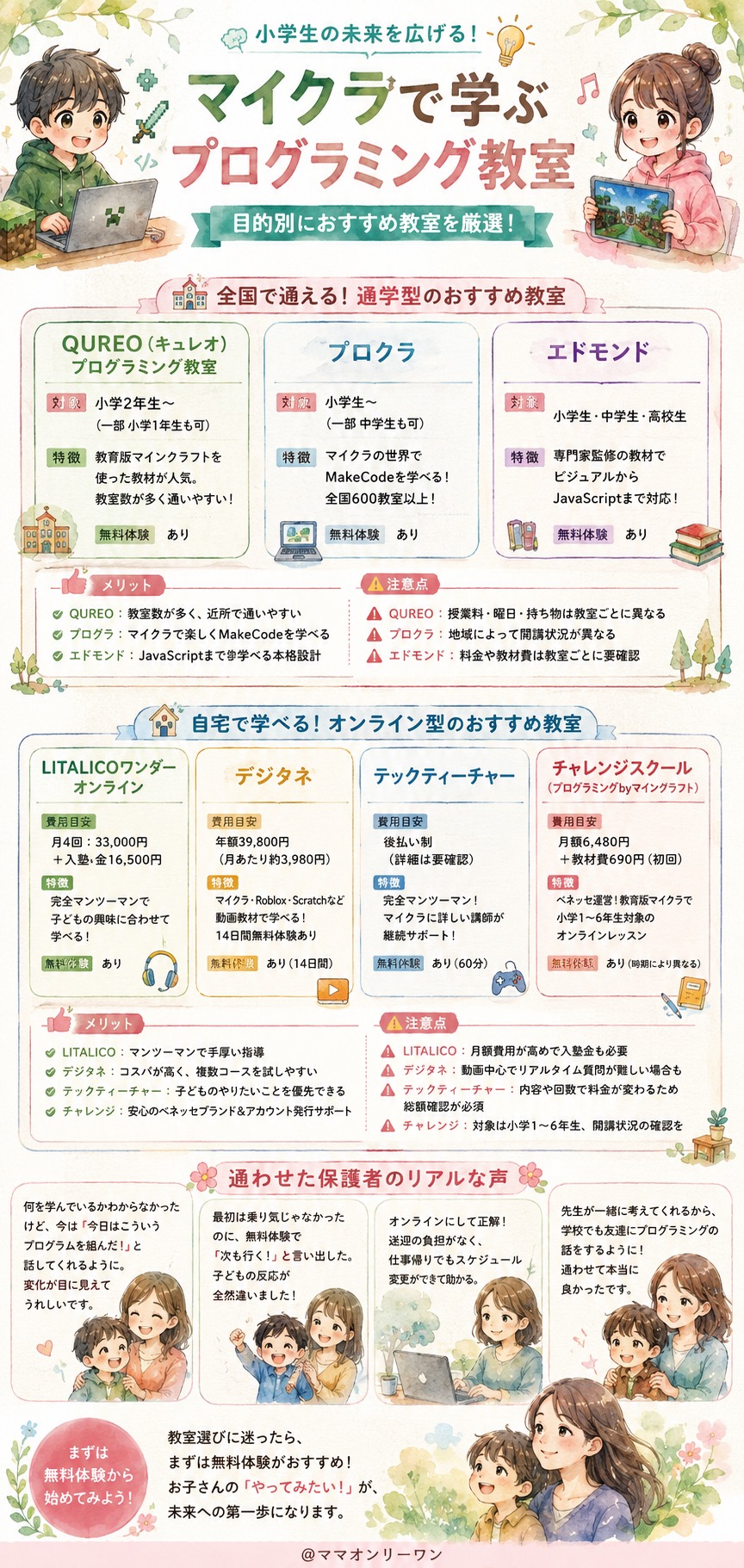
全国どこでも通える!通学型のおすすめ教室
| 教室名 | 対象 | 特徴 | 無料体験 |
|---|---|---|---|
| QUREO(キュレオ)プログラミング教室 | 小学2年生以降向け(一部時期・教室では小学1年生可の場合あり) | 小学生向けプログラミング教室掲載数No.1調査を掲げる教室。教育版マインクラフトを使用した教材があり、教室ごとに授業料・曜日が異なる | あり(教室により開催日時が異なる) |
| プロクラ | 小学生向け(教室により中学生対応の場合あり) | マインクラフトの世界でMakeCodeを使って学ぶプログラミング教室。全国600教室以上を展開 | あり |
| エドモンド | 小学生・中学生・高校生 | エンジニアと大学教授などが監修したオリジナル教材。ビジュアルプログラミングからJavaScriptまで段階対応 | あり(体験レッスン) |
プログラミングをさらに本格的に学ばせたいならこちらがおすすめ
| サービス名 | 特徴 | 料金 | 形式 |
|---|---|---|---|
| プログラミング教育HALLO | ゲーム感覚でPythonまで段階的に習得。全国800教室以上展開で対面とオンライン両方に対応。 | 14,850円から | 対面・オンライン両対応 |
| N Code Labo | 全講師がプログラマー(合格率約30%の試験突破)。少人数制でScratch〜Pythonまで本格指導。LT大会で発表力も育む。 | 22,000円から | 対面・オンライン両対応 |
| Tech Kids School(テックキッズスクール) | サイバーエージェント系列。ゲーム・アプリ開発を本格的に学べる少人数グループ制スクール。 | 25,410円から | 対面・オンライン両対応 |
| Be Boss(ビーボス) | マイクラ・デジタルアート・動画作成をオンラインで習得。チーム制授業で友達もでき月1回メンター面談あり。 | 9,800円から | オンライン |
| アンズテック | 現役プログラマーが少人数(2〜3名)で指導。毎回の発表タイムで表現力も育つ。ScratchからUnityまで対応。 | 11,000円から | オンライン |
自宅からすぐ始められる!オンライン型のおすすめ教室
| 教室名 | 費用目安 | 特徴 | 無料体験 |
|---|---|---|---|
| LITALICOワンダーオンライン | オンライン月4回:33,000円(税込)+入塾金16,500円(税込) | オンラインは完全マンツーマン。子どもの興味に合わせてマインクラフトクリエイトなどを学べる | あり |
| デジタネ | 年額39,800円(税込)のプランで月あたり約3,980円 | マイクラ・Roblox・Scratchなどを動画教材中心で学べる。14日間無料体験あり | あり(14日間) |
| テックティーチャー | 指導開始後の後払い制。料金は公式サイトで最新確認 | 完全マンツーマン指導。マイクラに詳しい講師が担任として継続サポート | あり(無料体験60分) |
| チャレンジスクール(プログラミングbyマインクラフト) | 月額6,480円(税込)+初回教材費690円(税込) | ベネッセ運営。教育版マインクラフトを使うオンラインレッスン。小学1〜6年生対象 | あり(時期により開催状況を確認) |
ゲームやデジタルコンテンツ制作でITスキルを育てたいならこちらがおすすめ
| サービス名 | 特徴 | 料金 | 形式 |
|---|---|---|---|
| ゲムトレ | 子どもの好きなゲームを通じてコミュニケーション力・論理的思考・ネットリテラシーを育む日本初のゲームスクール。 | 10,780円から | オンライン |
| ITeens Lab(アイティーンズラボ) | バーチャル空間でゲーム制作・動画編集・Robloxなど幅広いITスキルを習得。4ヶ月ごとの文化祭で作品発表あり。 | 15,800円から | オンライン |
| Z会プログラミングシリーズ | KOOV等の教材で自宅からロボット制作とプログラミングを学べる通信講座。入会金0円・転勤家庭にも対応。 | 2,420円から | オンライン(通信) |
| アーテックエジソンアカデミー | オリジナルブロック「アーテックロボ」でロボットを作りながらプログラミングを学ぶ少人数制教室。月2回90分授業。 | 9,000円から | 対面 |
| Wonder Code(ワンダーコード) | ロボット「Dash」を英語でプログラムしながら動かす。英語とプログラミングを同時に習得できるユニークな教室。 | 11,000円から | 対面 |
教室に通わせた保護者のリアルな声・体験談
費用が気になる場合は、まず無料体験だけ参加してみるのが一番正直な判断材料になります。口コミや比較表よりも、子ども本人の「やってみたい」という言葉が一番信頼できます。
今すぐ動かないと、気づいたときには取り返せない可能性がある
「いつかやらせてあげたい」という気持ちはある。
でも「いつか」がどんどん先延ばしになっているご家庭、本当に多い。ここだけは、少し真剣に向き合っていただきたいと思います。
プログラミング教育の波に乗り遅れた場合に起きやすいこと
プログラミング教育は、すでに学校教育の中に組み込まれています。「触れる」レベルではなく、思考力そのものを評価する形で広がっています。
早い段階で「考え方の土台」を作った子とそうでない子では、高校・大学・その先の選択肢に差が出る可能性があります。これは脅しでも煽りでもなくて、制度として実際に動いている事実です。
それと、もうひとつ正直に言うと——子どもが今マイクラに熱中しているこの時期は、プログラミング学習への入り口として最高のタイミングかもしれません。この熱量がいつまでも続くとは限りません。
「もっと早く始めれば良かった」と後悔する前に、今日できる一歩
「よし、始めよう」と思ったときが、ベストなタイミング。難しく考えなくて大丈夫です。
「もっと早くやらせてあげれば良かった」——これは、実際にそう感じたという親御さんの声として耳に残っています。でも逆に言えば、今日動いた人は、1年後にその後悔をしなくて済みます。
子どもの「好き」を、子どもの「力」に変えてあげられるのは、今この瞬間のあなたしかいない。
まとめ:マイクラで小学生がプログラミングを学ぶ方法!教育版の使い方と学習効果を解説
最後まで読んでくれてありがとうございます。
ここで一度、全体を整理しておきます。
| 確認ポイント | まとめ |
|---|---|
| マイクラで学べる力 | 論理的思考力・創造力・問題解決力・自律性など |
| 学習に向いているバージョン | 教育版(初心者)またはJava版(中〜上級者) |
| 無料で試せるツール | Hour of Code・教育版のデモレッスン・MakeCodeなど |
| 最初に選ぶべき言語 | ビジュアル言語(MakeCode・Scratch)から始める |
| 独学のリスク | 詰まって止まりやすい。継続が難しい |
| 教室選びのポイント | 対象年齢・教育版マイクラ導入・無料体験の有無を確認 |
子どもが毎日マイクラをやっているという事実は、実はとても恵まれた状況だと思います。やる気という最大のハードルがすでに存在しているからです。あとは、その熱量を正しい方向に向けてあげるだけです。
間違った始め方を選んで「プログラミング嫌い」になってしまうことが、一番避けたい結果です。だからこそ、バージョンの選び方・無料体験の活用・教室選びのポイント——ここをちゃんと踏んで進んでいただきたいと思います。
難しく考えなくて大丈夫です。まず一歩だけ。子どもの「好き」を信じてあげることが、一番大切な第一歩だと思っています。